
آموزش
دانلود پلیلیست یوتیوب یکجا با کیفیت دلخواه
کل یک پلیلیست یوتیوب را با پرشین دانلود منیجر یکجا دانلود کنید؛ کیفیت را یک بار انتخاب کنید و فایلها شمارهگذاریشده ذخیره شوند.
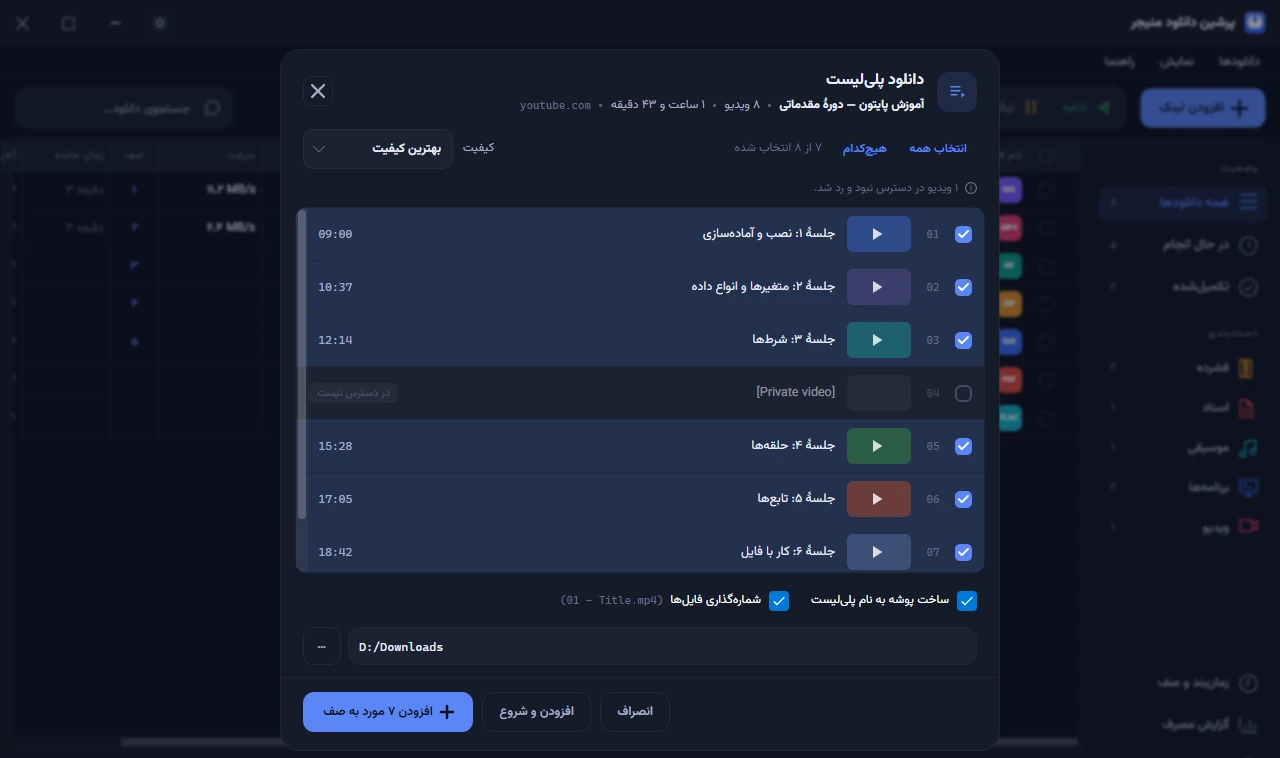
لازم نیست ویدیوهای یک پلیلیست را یکییکی دانلود کنید. لینک پلیلیست را به پرشین دانلود منیجر بدهید؛ برنامه فهرست ویدیوها را نشان میدهد، شما انتخاب میکنید کدامها و با چه کیفیتی، و همه با یک کلیک به صف دانلود اضافه میشوند. در این مطلب قدمبهقدم این کار را میبینید، بههمراه چند نکته برای پلیلیستهای بزرگ.
کدام لینکها کار میکنند؟
- لینک خود پلیلیست؛ آدرسی که با
youtube.com/playlist?list=شروع میشود. با این لینک پنجرهٔ «دانلود پلیلیست» مستقیم باز میشود. - لینک یک ویدیو از داخل پلیلیست؛ آدرسی که هم
v=دارد و همlist=. این لینک فقط همان ویدیو را دانلود میکند، اما زیر کادر لینک گزینهٔ «دانلود کل پلیلیست» ظاهر میشود. - صفحهٔ یک کانال یا زبانهٔ ویدیوهای آن.
- پلیلیستهای آپارات هم به همین شکل دانلود میشوند.
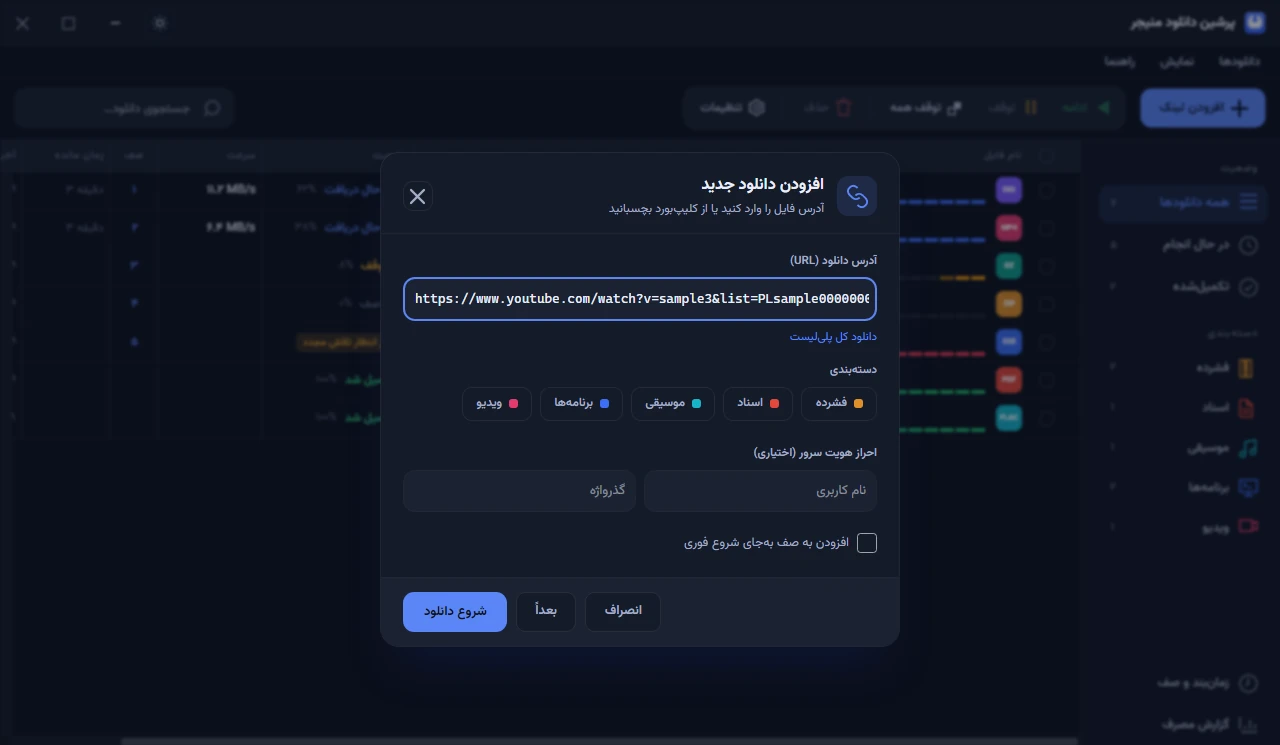
میکسهایی که یوتیوب خودش میسازد (لینکهایی که list=RD دارند) پلیلیست واقعی نیستند و انتها ندارند؛ برای همین برنامه آنها را مثل یک ویدیوی تکی دانلود میکند. دانلود پلیلیست هم کار خود برنامه است: افزونهٔ مرورگر ویدیوی تکی را میگیرد، پس لینک پلیلیست را مستقیم به برنامه بدهید.
دانلود قدمبهقدم
- پلیلیست را در یوتیوب باز کنید و آدرسش را از نوار آدرس مرورگر کپی کنید.
- در پرشین دانلود منیجر روی «افزودن لینک» بزنید، آدرس را بچسبانید و «شروع دانلود» را بزنید. اگر لینک یک ویدیو از داخل پلیلیست است، بهجای آن «دانلود کل پلیلیست» را بزنید.
- برنامه چند لحظه پلیلیست را میخواند و بعد فهرست ویدیوها را با مدت هر کدام و مدت کل نشان میدهد.
- تیک ویدیوهایی را که نمیخواهید بردارید. در پلیلیستهای طولانی، «انتخاب همه» و «هیچکدام» کار را سریعتر میکنند.
- «کیفیت» را انتخاب کنید و دکمهٔ افزودن به صف را بزنید؛ روی همین دکمه تعداد ویدیوهای انتخابشده نوشته شده است، مثلاً «افزودن ۷ مورد به صف». اگر میخواهید دانلود همین حالا شروع شود، «افزودن و شروع» را بزنید.
کدام کیفیت را انتخاب کنم؟
کیفیتی که انتخاب میکنید برای همهٔ ویدیوهای انتخابشده اعمال میشود:
| گزینه | مناسب برای |
|---|---|
| «بهترین کیفیت» | بهترین تصویر و صدا در قالب MP4 که تقریباً روی هر دستگاهی پخش میشود |
| «بهترین موجود» | بالاترین کیفیتی که یوتیوب دارد، حتی اگر قالبش MP4 نباشد |
| ۱۰۸۰p، ۷۲۰p، ۴۸۰p و بقیه | وقتی حجم مهم است؛ هر عدد یعنی «حداکثر همین کیفیت» |
| «فقط صدا (MP3)» یا «فقط صدا (M4A)» | درسگفتار، پادکست و موسیقی |
اگر حجم اینترنت برایتان مهم است، برای ویدیوهای آموزشی معمولاً ۷۲۰p کافی است و حجم کمتری از کیفیتهای بالاتر میگیرد.
نام و پوشهٔ فایلها
- «ساخت پوشه به نام پلیلیست»: همهٔ ویدیوها کنار هم در یک پوشه با نام همان پلیلیست ذخیره میشوند.
- «شمارهگذاری فایلها»: شمارهٔ هر ویدیو در پلیلیست اول نام فایلش میآید، مثل
01 - Title.mp4؛ پس ترتیب درسها در پوشه همان ترتیب پلیلیست میماند.
نکتههایی برای پلیلیستهای بزرگ
- همه با هم شروع نمیشوند. ویدیوها به صف دانلود اضافه میشوند و به اندازهٔ «دانلود همزمان» جلو میروند تا پهنای باند بین دهها فایل تقسیم نشود. اگر بستهٔ اینترنت شبانه دارید، میتوانید صف را برای همان ساعتها زمانبندی کنید.
- ویدیوهای خصوصی یا حذفشده رد میشوند. برنامه آنها را با برچسب «در دسترس نیست» نشان میدهد و بقیه را دانلود میکند.
- فهرست تا هزار ویدیو را نشان میدهد. اگر پلیلیست بزرگتر باشد، برنامه میگوید فقط هزار ویدیوی اول فهرست شده است.
- اگر یوتیوب لحظهای دانلود را رد کند، برنامه خودش دوباره امتحان میکند. اگر دانلودی وسط راه قطع شد، ادامهٔ دانلود قطعشده را بخوانید.
اگر پیام «این پلیلیست خوانده نشد» آمد
این پیام یعنی برنامه نتوانست فهرست ویدیوها را بگیرد. معمولاً یکی از اینهاست:
- پلیلیست خصوصی است و فقط صاحبش آن را میبیند.
- لینک ناقص کپی شده است. آدرس را دوباره از نوار آدرس مرورگر کپی کنید.
- یوتیوب در همان لحظه در دسترس نبوده است. چند لحظه بعد «تلاش دوباره» را بزنید.
هنوز پرشین دانلود منیجر را ندارید؟ نسخهٔ رایگان را از صفحهٔ دانلود بگیرید. برای گرفتن ویدیو از خود مرورگر هم راهنمای دریافت خودکار دانلود و ویدیو از مرورگر را ببینید.