
آموزش
دانلود کند است؟ چهار تنظیمی که واقعاً اثر دارد
سرعت به خط و سرور بستگی دارد، ولی اتصالها، دانلود همزمان و محدودیت سرعت در پرشین دانلود منیجر سهم شما را تعیین میکنند.
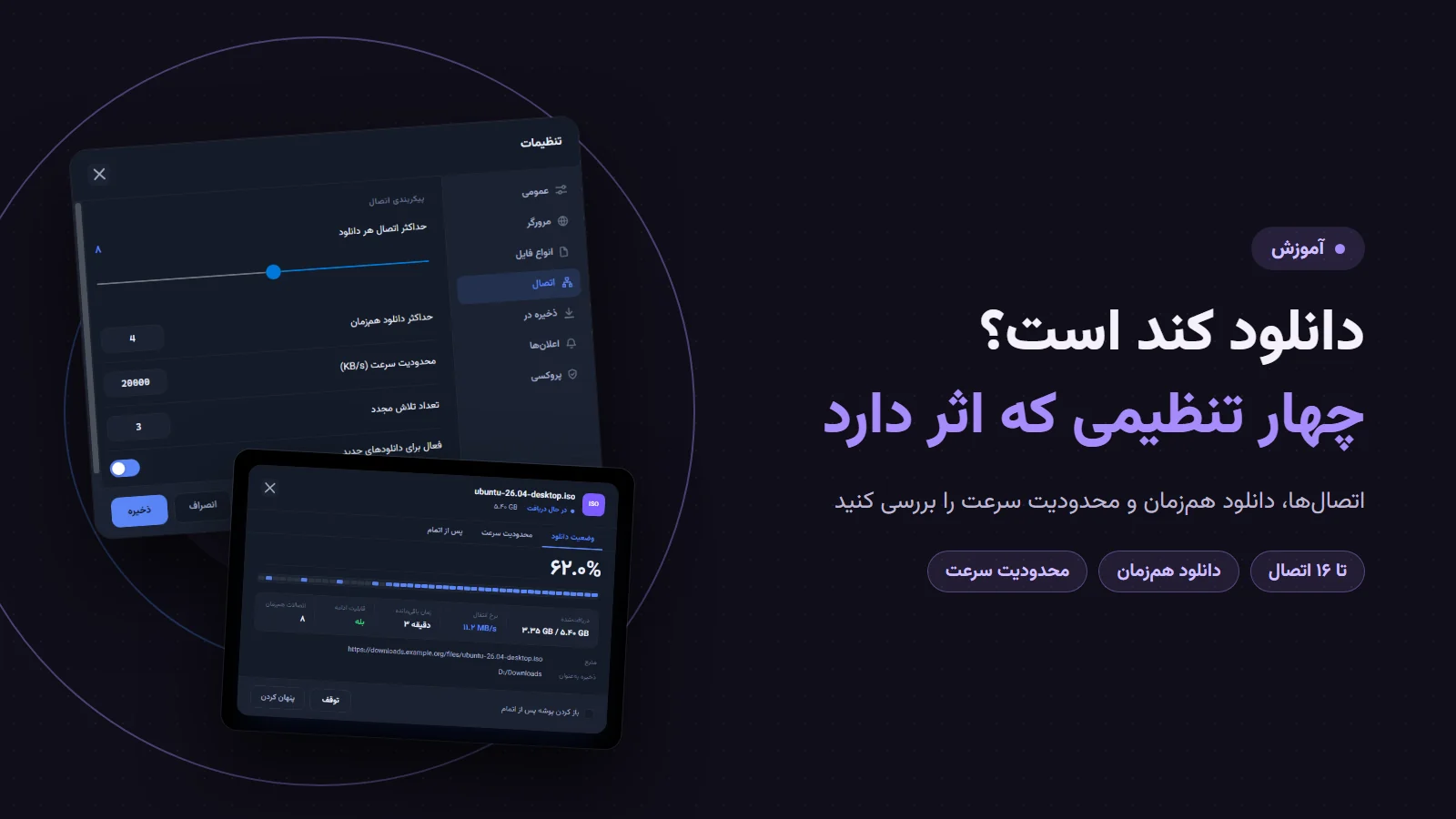
سرعت دانلود را سه چیز تعیین میکند: سرعت خط اینترنت شما، سرعت سروری که فایل روی آن است، و اینکه فایل با چند اتصال گرفته شود. هیچ برنامهای نمیتواند از دو مورد اول بیشتر بدهد. پرشین دانلود منیجر روی مورد سوم اثر دارد و روی اینکه خط شما بین دانلودها چطور تقسیم شود. این مطلب میگوید کدام تنظیمها را ببینید و کدام توقع درست نیست.
۱. تعداد اتصال هر دانلود
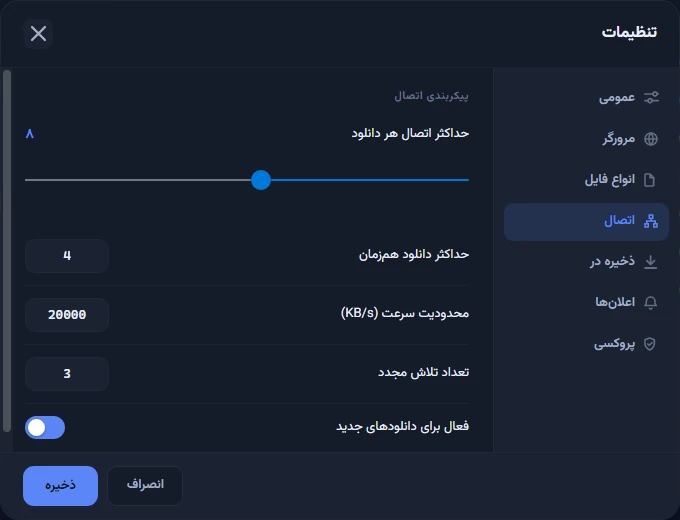
برنامه فایل را به چند بخش تقسیم میکند و بخشها را همزمان میگیرد. تنظیمش در «تنظیمات ← اتصال»، اسلایدر «حداکثر اتصال هر دانلود» است، از ۱ تا ۱۶. پیشفرض ۸ است.
اما اسلایدر تنها عامل نیست. برنامه تعداد بخشها را به حجم فایل هم گره میزند:
| حجم فایل | تعداد اتصال |
|---|---|
| کمتر از ۱ مگابایت | ۱ |
| تا ۳۲ مگابایت | حداکثر ۲ |
| تا ۵۱۲ مگابایت | حداکثر ۴ |
| بیشتر از ۵۱۲ مگابایت | تا مقدار اسلایدر |
پس برای یک فایل ۱۰۰ مگابایتی، حتی اگر اسلایدر روی ۱۶ باشد، چهار اتصال باز میشود. اتصال بیشتر هم همیشه سریعتر نیست. بعضی سرورها اتصالهای موازی زیاد را میبندند یا کند میکنند. اگر دانلودی بعد از بالا بردن اتصالها بدتر شد، عددش را پایین بیاورید.
۲. چرا گاهی فقط یک اتصال کار میکند؟
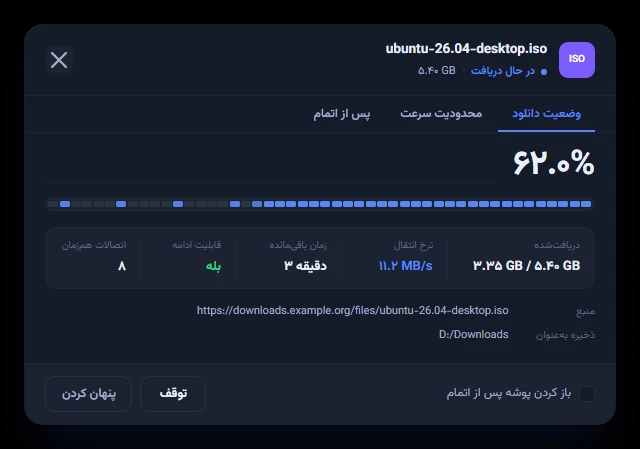
دانلود چندبخشی دو شرط دارد: سرور باید بتواند «از وسط فایل» تحویل بدهد (در اصطلاح فنی، درخواست Range) و حجم فایل را از قبل بگوید. اگر سرور اینها را نداشته باشد، یک اتصال تنها رفتار درست است و خطا نیست. پنجرهٔ پیشرفت دانلود در این حالت مینویسد «این سرور از ادامه دانلود و اتصالات همزمان پشتیبانی نمیکند».
در این حالت از تنظیمات کاری برنمیآید. اگر همان فایل را از سرور یا آینهٔ دیگری دارید، از آن امتحان کنید.
۳. دانلودهای همزمان خط را بین خودشان تقسیم میکنند
اگر چند فایل با هم دانلود شوند، پهنای باند بین همهشان تقسیم میشود و هیچکدام زود تمام نمیشود. «حداکثر دانلود همزمان» در همان صفحهٔ «اتصال» مشخص میکند چند فایل با هم جلو بروند؛ بقیه در صف میمانند. اگر میخواهید یک فایل مهم زودتر تمام شود، این عدد را کم کنید یا بقیه را متوقف کنید.
۴. محدودیت سرعت را بررسی کنید
دو جا میشود سرعت را محدود کرد:
- برای کل برنامه: خانهٔ «محدودیت سرعت (KB/s)» در «تنظیمات ← اتصال». عدد ۰ یعنی بدون محدودیت.
- برای یک فایل: روی دانلود راستکلیک کنید و «تنظیم محدودیت سرعت…» را بزنید.
اگر هر دو فعال باشند، همان کمترِ دو عدد اعمال میشود؛ اثر آنها جمع نمیشود. اگر دانلودی «بیدلیل» کند است، اول ببینید محدودیتی روی آن یا روی کل برنامه نمانده باشد. محدودیت فایل کنار ردیفش با علامت ≤ نشان داده میشود.
اگر هنوز کند است
- همان فایل را در مرورگر امتحان کنید. اگر آنجا هم کند است، مشکل از سرور یا خط شماست، نه از برنامه.
- ساعت را عوض کنید. سرورها و خطوط اینترنت در ساعتهای شلوغ کندترند. دانلودهای بزرگ را به صف شبانه بسپارید.
- پروکسی را بررسی کنید. اگر از پروکسی استفاده میکنید، همهٔ دانلودها یک مرحلهٔ اضافه را طی میکنند. تنظیمش در «تنظیمات ← پروکسی» است.
- اگر دانلود وسط راه قطع میشود، ادامهٔ دانلود قطعشده را بخوانید.
راهنمای کوتاهتری از همین تنظیمها در افزایش سرعت و محدود کردن پهنای باند آمده است. پرشین دانلود منیجر رایگان است و نسخهٔ ویندوزش را از صفحهٔ دانلود میگیرید.