
آموزش
چطور چند دانلود را در صف بگذاریم | پرشین دانلود منیجر
چند فایل را با هم دانلود میکنید؟ با صف دانلود پرشین دانلود منیجر، فایلها به نوبت و به ترتیب شما دانلود میشوند؛ روش چیدن صف و ترکیب آن با زمانبندی را ببینید.
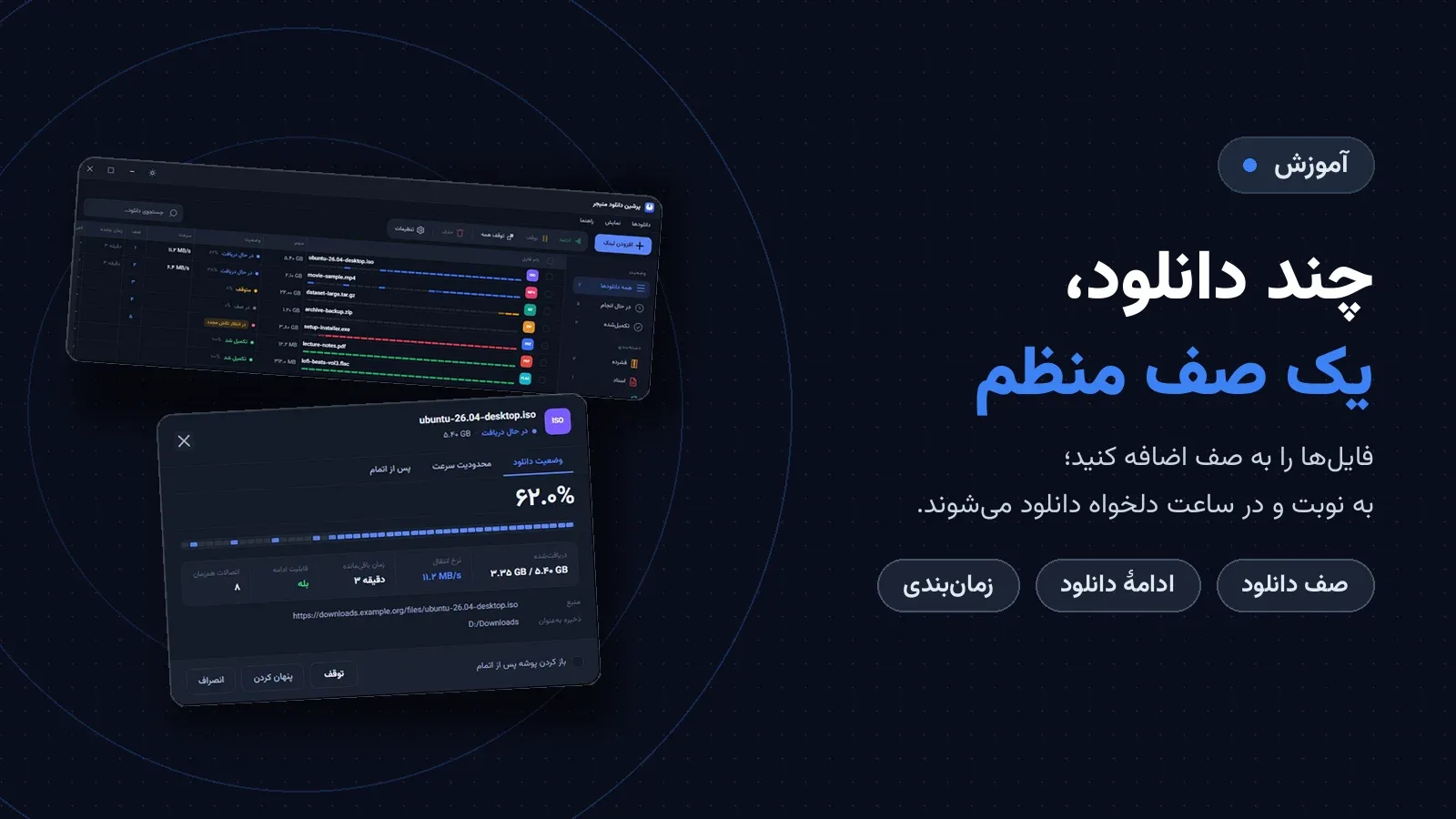
اگر چند فایل را با هم دانلود میکنید، لازم نیست همه را همزمان شروع کنید؛ کافی است آنها را در صف دانلود بگذارید تا پرشین دانلود منیجر آنها را به نوبت و به ترتیبی که شما میخواهید دانلود کند. در این راهنما میبینید صف دانلود چطور کار میکند، چطور چند فایل را به صف اضافه کنید و چطور صف را با زمانبندی ترکیب کنید تا دانلودها در ساعتی انجام شوند که اینترنت شما آزادتر است.
صف دانلود در یک نگاه
صف دانلود فهرستی است از فایلهایی که قرار است به ترتیب دانلود شوند. وقتی فایلها در صف هستند، برنامه بهجای اینکه همه را همزمان شروع کند و پهنای باند را بین آنها تقسیم کند، تعداد مشخصی را همزمان میگیرد و بقیه را در صف نگه میدارد تا نوبتشان برسد. اگر وسط راه اینترنت قطع شود، دانلود از همان نقطهای ادامه پیدا میکند که مانده بود، به شرطی که سرور ادامهٔ دانلود را پشتیبانی کند. جزئیات کامل این رفتار در راهنمای زمانبندی دانلود و مدیریت صف آمده است. اگر هنوز نمیدانید دانلود منیجر دقیقاً چه کارهایی میکند، اول دانلود منیجر چیست و چطور کار میکند را بخوانید.
چطور چند دانلود را در صف بگذاریم
چیدن صف دانلود چند کار ساده است: فایلها را به فهرست دانلود اضافه کنید، هر کدام را به صف بفرستید، تعداد دانلود همزمان را تنظیم کنید و صف را شروع کنید. بقیهٔ کارها — ترتیب، ادامهٔ دانلود و زمانبندی — در همان پنجرهٔ صف انجام میشود.
۱. فایلها را به فهرست دانلود اضافه کنید
با افزونهٔ رسمی کروم، اج و فایرفاکس، دانلودی که در مرورگر شروع میکنید خودش به پرشین دانلود منیجر میرسد و در فهرست دانلودها ظاهر میشود؛ لازم نیست لینک را کپی کنید یا جای دیگری بچسبانید. هنگام افزودن لینک، گزینهٔ افزودن به صف را بهجای شروع فوری انتخاب کنید تا دانلود تا رسیدن نوبتش شروع نشود. تفاوت کامل این دو روش در دانلود منیجر در برابر دانلود مرورگر آمده است.
۲. هر فایل را به صف اضافه کنید
روی هر فایلی در فهرست دانلود که میخواهید در صف باشد، راستکلیک کنید و «Add to queue» را بزنید. فقط فایلهایی که در صف هستند در صف مدیریت میشوند؛ فایلهایی که به صف اضافه نشدهاند، با زمانبند هم شروع نمیشوند.
۳. تعداد دانلود همزمان را تنظیم کنید
در تنظیمات مشخص کنید چند دانلود همزمان اجرا شود. بقیه در صف میمانند و با آزاد شدن جا بهطور خودکار شروع میشوند. دانلود همزمان با اتصال همزمان فرق دارد: اولی یعنی چند فایل با هم، دومی یعنی چند بخش از یک فایل. هر فایل بهطور پیشفرض تا ۸ اتصال میگیرد و اگر بخواهید تا ۱۶ اتصال؛ پس اگر چند فایل بزرگ دارید، تعداد دانلود همزمان را کم نگه دارید تا هر فایل با اتصالهای کافی و سریع دانلود شود.
۴. ترتیب صف را در پنجرهٔ «Scheduler & Queue» ببینید و صف را شروع کنید
پنجرهٔ «Scheduler & Queue» را باز کنید تا ترتیب فایلهای صف را ببینید؛ همینجا میبینید کدام فایل در حال دانلود است و کدام فایلها بعد از آن نوبت میگیرند. حالا صف را شروع کنید تا فایلها به همان ترتیب پیش بروند. همین نوبتی بودن، تفاوت اصلی صف با دانلود همزمان در مرورگر است: در مرورگر همهٔ فایلها با هم برای پهنای باند رقابت میکنند و هیچکدام بهسرعت کامل نمیرسند.
۵. صف را متوقف و دوباره شروع کنید
با «توقف صف» همهٔ دانلودها متوقف میشوند و هیچ دانلود جدیدی شروع نمیشود؛ با «شروع صف» دانلودها دوباره از سر گرفته میشوند. اگر اینترنت قطع شود یا رایانه به خواب برود، دانلود ناتمام در صف میماند و بعداً از همان نقطه ادامه پیدا میکند، به شرطی که سرور ادامهٔ دانلود را پشتیبانی کند و لینک هنوز معتبر باشد. اگر لینک وسط دانلود منقضی شده بود، لینک تازه را به همان دانلود بدهید تا حجم دانلودشده هدر نرود. نمونهٔ فایلهای حجیم در دانلود فایل حجیم بدون نیمهکاره ماندن آمده است.
۶. صف را با زمانبندی ترکیب کنید
اگر میخواهید صف فقط در ساعتی مشخص کار کند، در همان پنجرهٔ «Scheduler & Queue» گزینهٔ «Enable scheduler» را روشن کنید و ساعت شروع و توقف و روزهای فعال را تنظیم کنید. تا وقتی این گزینه خاموش است، صف مثل همیشه و بدون محدودیت زمانی کار میکند. روش کامل تنظیم زمانبند در راهنمای زمانبندی دانلود آمده است؛ از جمله گزینهٔ «After queue finishes» که پس از پایان صف، رایانه را میخواباند یا خاموش میکند.
صف دانلود کی به کار میآید؟
- چند فایل بزرگ با هم: وقتی چند فایل چندصد مگابایتی یا چند گیگابایتی دارید، صف هر کدام را جداگانه و کامل تحویل میدهد، بهجای اینکه همه نیمهکاره بمانند.
- اینترنت ناپایدار: اگر اینترنت شما گاهی قطع میشود، صف هر فایل را از همان نقطه ادامه میدهد و لازم نیست دانلود را از اول شروع کنید.
- دانلود شبانه: فایلها را روز به صف اضافه کنید و با زمانبند بگویید دانلود فقط در بازهٔ شبانه انجام شود؛ صبح فایلهای کامل را تحویل میگیرید.
- ساعات کاری: اگر روزها اینترنت برای کار لازم است، صف را به ساعات خلوت موکول کنید تا سرعت کارتان کم نشود. معیارهای انتخاب یک دانلود منیجر خوب در بهترین دانلود منیجر رایگان برای ویندوز آمده است. | وضعیت شما | چیدمان صف | چرا | |---|---|---| | چند فایل بزرگ | همه در یک صف، با تعداد همزمان کم | پهنای باند روی فایلهای در حال دانلود متمرکز میماند | | اینترنت ناپایدار | صف با ادامهٔ دانلود | هر فایل از همان نقطه ادامه پیدا میکند | | دانلود شبانه | صف با زمانبند | دانلود فقط در بازهٔ ارزان انجام میشود | | کار روزانه | صف در ساعات خلوت | سرعت کار روزانه کم نمیشود |
چه چیزی لازم دارید؟
- پرشین دانلود منیجر روی ویندوز ۱۰ یا ۱۱ (۶۴ بیتی) یا لینوکس (۶۴ بیتی)، با فایلهایی که از پیش به صف اضافه شدهاند.
- افزونهٔ رسمی برای کروم، اج یا فایرفاکس، تا دانلود از مرورگر خودش به برنامه برسد.
- برای زمانبندی، رایانهای که در بازهٔ زمانبندی روشن بماند و پرشین دانلود منیجر در آن باز باشد، و ساعت شروع و پایان طرح اینترنت خود را پیش از تنظیم زمانبند از اپراتور بپرسید. اگر هنوز پرشین دانلود منیجر را نصب نکردهاید، آن را از صفحهٔ دانلود پرشین دانلود منیجر بگیرید.
سؤالهای رایج دربارهٔ صف دانلود
آیا همهٔ فایلهای صف همزمان دانلود میشوند؟
نه لزوماً. تعداد دانلود همزمان را خودتان در تنظیمات تعیین میکنید؛ بقیه در صف میمانند و با آزاد شدن جا بهطور خودکار شروع میشوند. اینطوری پهنای باند بین همهٔ فایلها تقسیم نمیشود.
آیا صف بدون زمانبندی هم کار میکند؟
بله. اگر گزینهٔ زمانبند خاموش باشد، صف مثل همیشه و بدون محدودیت زمانی کار میکند. زمانبند فقط وقتی لازم است که بخواهید صف فقط در ساعتی مشخص کار کند.
اگر فایلی وسط صف متوقف شد چه میشود؟
فایل در صف میماند و دانلود آن از همان نقطه ادامه پیدا میکند، به شرطی که سرور ادامهٔ دانلود را پشتیبانی کند و لینک هنوز معتبر باشد. اگر لینک منقضی شده بود، یک لینک تازه به همان دانلود بدهید.
اگر لینک فایل منقضی شد چه کار کنم؟
لینک تازه را به همان دانلود بدهید تا حجم دانلودشده هدر نرود و دانلود از همانجا ادامه پیدا کند. برای گرفتن دوبارهٔ لینک، روش هر سایت فرق میکند؛ مثلاً گرفتن لینک ویدیو در راهنمای دانلود ویدیو از اینستاگرام آمده است. چند فایل را همین امروز در صف بگذارید؛ یک فایل بزرگ و یک فایل کوچک را به صف اضافه کنید و ببینید برنامه چطور به نوبت آنها را کامل تحویل میدهد. اگر هنوز پرشین دانلود منیجر را ندارید، آن را از صفحهٔ دانلود بگیرید.