
آموزش
قالبهای جدید پرشین دانلود منیجر و انتقال دانلود از IDM
قالبهای پرشین دانلود منیجر چه تفاوتی دارند و فهرست دانلودهای IDM چطور بهصورت گروهی وارد میشود؟ راهنما با اسکرینشاتهای واقعی از هر دو قالب.
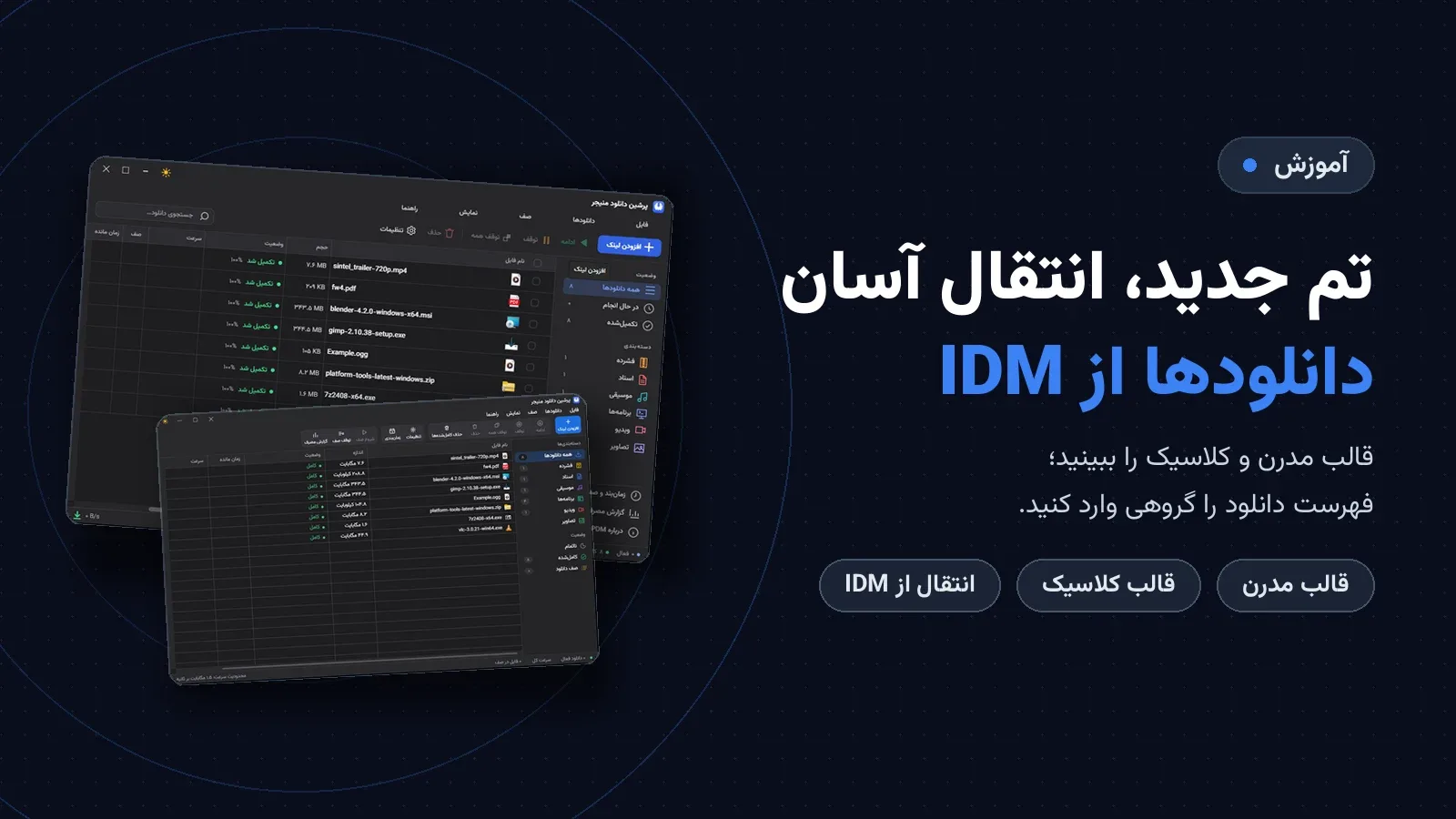
قالبهای پرشین دانلود منیجر در نسخهٔ ۳٫۸ تازه شدهاند: قالب کلاسیک در کنار قالب مدرنِ بازطراحیشده آمده است و اگر فهرست دانلودی در IDM دارید، لینکها را میشود بهصورت گروهی وارد کرد، از جمله از فایل خروجی IDM. در این راهنما تفاوت دو قالب را با اسکرینشاتهای واقعی میبینید و پنجرهٔ دانلود گروهی لینکها را قدمبهقدم مرور میکنید؛ بدون اینکه لازم باشد لینکها را یکییکی اضافه کنید.
قالبهای پرشین دانلود منیجر در یک نگاه
قالب مدرن، ظاهر تازهٔ برنامه است: نوار جستجو در بالا، دکمهٔ آبی «افزودن لینک» و دستهبندی در نوار کناری سمت راست. قالب کلاسیک، ظاهر آشناترِ پنجرههای قدیمی دانلود منیجرها را دارد: نوار ابزار آیکندار در بالا و جدول با خطوط مشخص. هر دو قالب همان فهرست دانلود، همان دستهبندی و همان وضعیت فایلها را نشان میدهند؛ تفاوت در چیدمان و نحوهٔ نمایش جزئیات است، نه در خود دانلودها. هر سه قابلیت تازهٔ این نسخه — قالب کلاسیک، بازطراحی قالب مدرن و دانلود گروهی لینکها — در تاریخچهٔ نسخهها و تغییرات نسخهٔ ۳٫۸ آمدهاند.
قالب مدرن: جستجو در بالا، دستهبندی در کنار
در قالب مدرن، اولین چیزی که دیده میشود نوار جستجو در بالای پنجره است؛ با «جستجوی دانلود...» میتوانید فایل را از میان دانلودها پیدا کنید، بیآنکه فهرست را بالا و پایین کنید. دکمهٔ «افزودن لینک» آبی و بزرگ است و در کنار آن، «ادامه»، «توقف»، «توقف همه»، «حذف» و «تنظیمات» قرار دارند. در نوار کناری سمت راست، دستهبندیها دیده میشوند: «همه دانلودها»، «در حال انجام»، «تکمیلشده» و زیر «دستهبندی»، «فشرده»، «اسناد»، «موسیقی»، «برنامهها»، «ویدیو» و «تصاویر». پایینِ نوار کناری هم «زمانبند و صف»، «گزارش مصرف» و «دربارهٔ پرشین دانلود منیجر» هستند.
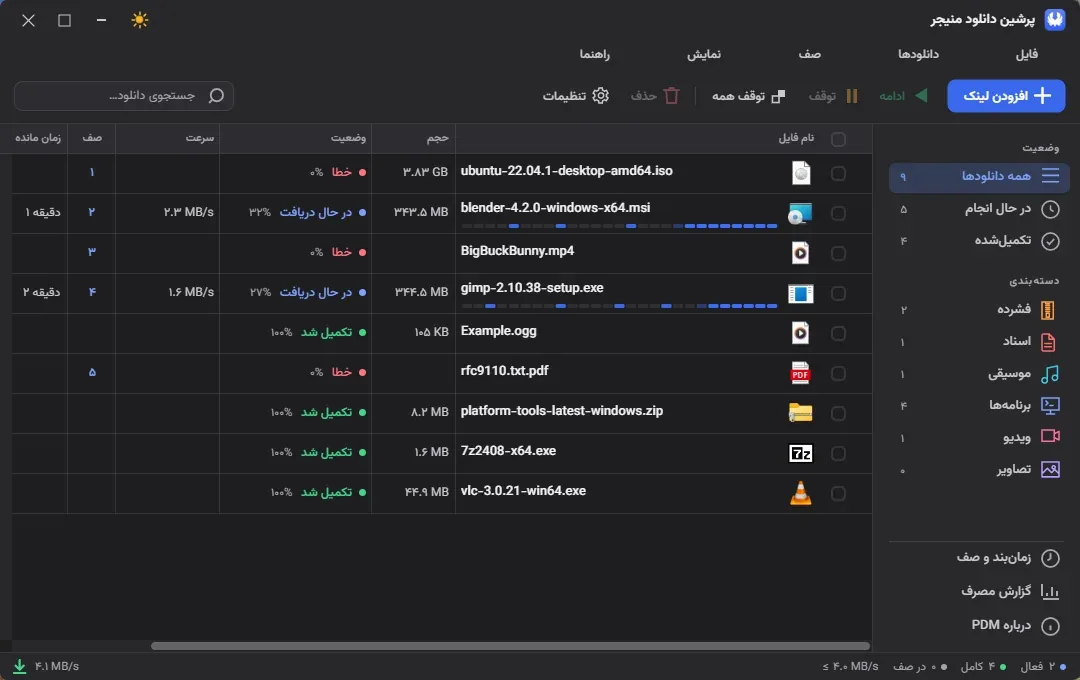
وضعیت هر فایل در قالب مدرن با درصد و یک نقطهٔ رنگی نشان داده میشود؛ مثلاً «تکمیل شد» با ۱۰۰٪ و نقطهٔ سبز، یا «در حال دریافت» با درصد پیشرفت و سرعت، مثل ۲٫۳ مگابایت بر ثانیه. اندازهٔ فایلها بهصورت کوتاه نوشته میشود: «۷٫۶ MB» یا «۱۰۵ KB». در نوار وضعیت پایین پنجره، سرعت کلی و شمار فایلهای فعال و در صف دیده میشود. در نمونهای که بررسی کردیم، در حال انجام بودنِ دو فایل و تکمیلشدنِ بقیه در همین نگاه اول مشخص بود. در قالب مدرن میتوانید جزئیات اتصالهای همزمان را هم جمع کنید تا فهرست خلوتتر شود؛ این مورد هم در تغییرات نسخهٔ ۳٫۸ آمده است.
قالب کلاسیک: نوار ابزار و جدول خطدار
قالب کلاسیک همان اطلاعات را با چیدمانی متفاوت نشان میدهد. بالای پنجره، بهجای دکمههای متنی، یک نوار ابزار آیکندار است: «افزودن لینک»، «ادامه»، «توقف»، «توقف همه»، «حذف»، «حذف کاملشدهها»، «تنظیمات»، «زمانبندی»، «شروع صف»، «توقف صف» و «گزارش مصرف». جدول دانلودها خطوط مشخصی دارد و هر سطر در خانهٔ خودش قرار میگیرد. اندازهٔ فایلها با واژهٔ کامل نوشته میشود: «۷٫۶ مگابایت» یا «۲۰۸٫۸ کیلوبایت»، بهجای نشانهٔ کوتاه MB و KB. وضعیت فایلها هم کوتاهتر است: «کامل» با نقطهٔ سبز، بهجای «تکمیل شد» با درصد.
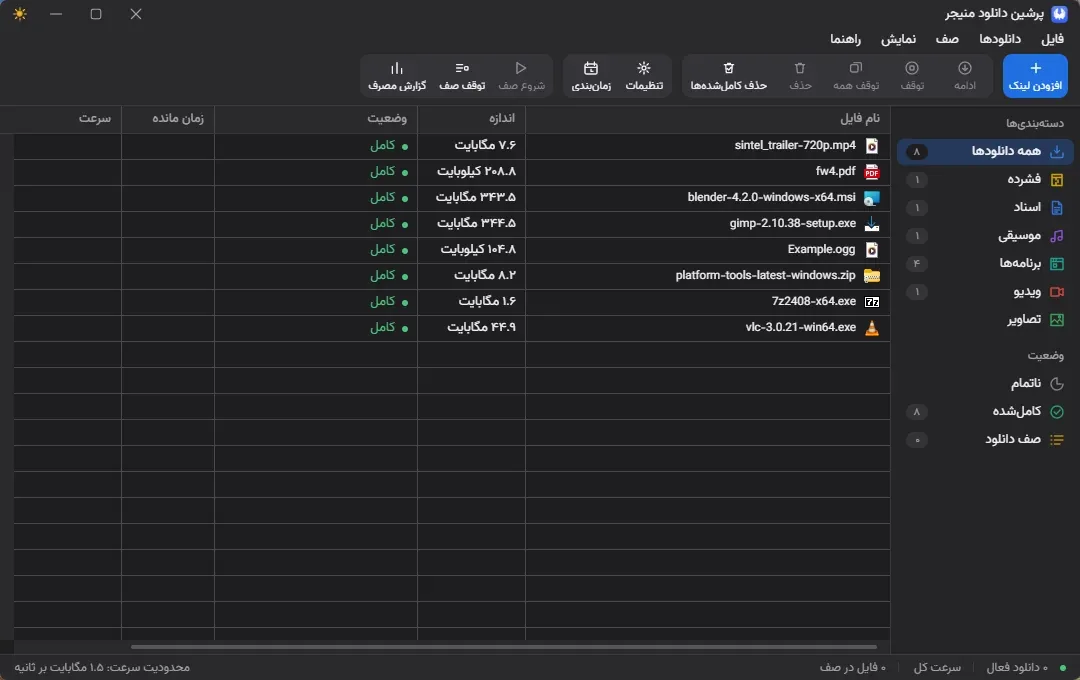
دستهبندیها در قالب کلاسیک هم در نوار کناری سمت راست هستند و شمار فایلهای هر دسته کنار نام آن دیده میشود. اگر به ظاهر جدولهای قدیمی عادت دارید و میخواهید اندازه و وضعیت را با واژههای کامل بخوانید، قالب کلاسیک خواناتر است؛ اگر جستجو و دکمههای بزرگ را ترجیح میدهید، قالب مدرن راحتتر است. انتخاب قالب، سلیقه و عادت شما را نشان میدهد، نه سرعت دانلود را: هر فایل در هر دو قالب بهطور پیشفرض تا ۸ اتصال میگیرد و اگر بخواهید تا ۱۶ اتصال.
| ویژگی | قالب مدرن | قالب کلاسیک |
|---|---|---|
| بالای پنجره | نوار جستجو و دکمهٔ آبی «افزودن لینک» | نوار ابزار آیکندار با برچسب |
| نمایش اندازه | کوتاه، مثل «۷٫۶ MB» | کامل، مثل «۷٫۶ مگابایت» |
| نمایش وضعیت | «تکمیل شد» با درصد و نقطهٔ رنگی | «کامل» با نقطهٔ سبز |
| جدول دانلودها | بدون خطوط جدول | با خطوط مشخص در هر سطر |
| دستهبندی | نوار کناری سمت راست | نوار کناری سمت راست |
انتقال فهرست دانلود از IDM
قابلیت تازهٔ دیگرِ نسخهٔ ۳٫۸، دانلود گروهی لینکهاست: لینکها را میشود یکجا وارد کرد، از جمله از فایل خروجی IDM. این یعنی اگر فهرست دانلودی در IDM دارید، لازم نیست هر لینک را جداگانه کپی کنید و در پرشین دانلود منیجر بچسبانید؛ فایل خروجی، همان فهرست را یکجا میآورد. اگر میخواهید بدانید پرشین دانلود منیجر در برابر IDM چه جایگاهی دارد، مقایسهٔ پرشین دانلود منیجر با IDM را بخوانید.
پنجرهٔ «دانلود گروهی لینکها»
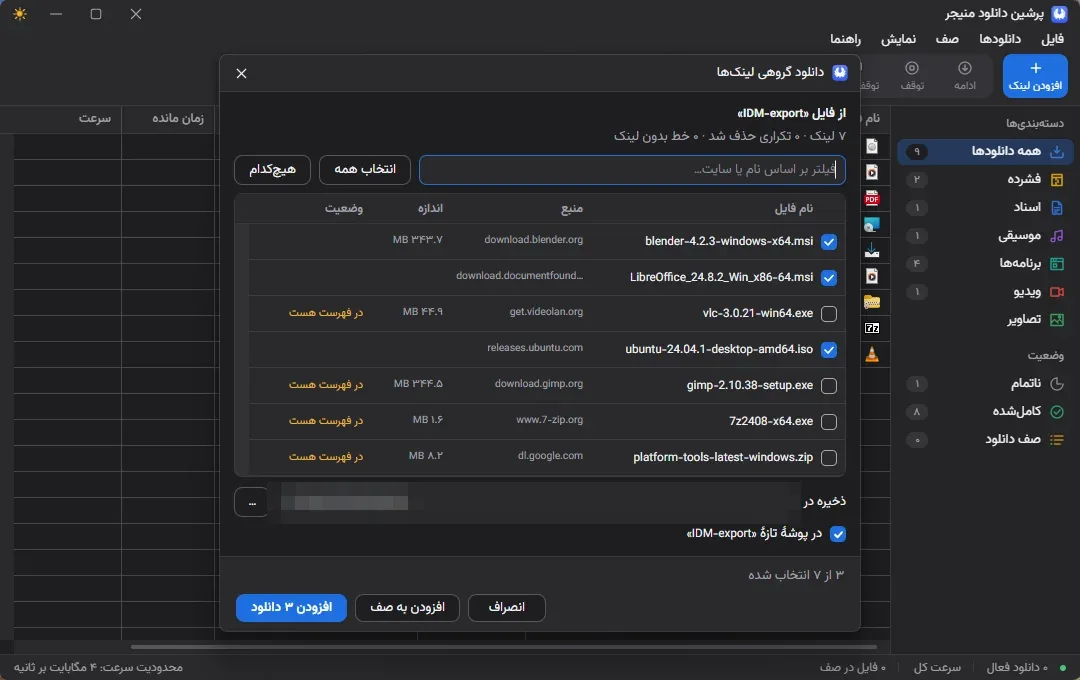
پنجرهٔ دانلود گروهی، بالای فهرست دانلودها باز میشود و عنوانش «دانلود گروهی لینکها» است. زیر عنوان، منبع فایل نوشته شده است: «از فایل IDM-export». زیر آن، خلاصهٔ فایل دیده میشود: شمار لینکها، شمار تکراریها، شمار حذفشدهها و شمار خطهای بدون لینک. در نمونهای که بررسی کردیم، این خلاصه «۷ لینک، ۰ تکراری، حذف شد ۰، ۰ خط بدون لینک» بود. یک جعبهٔ «فیلتر بر اساس نام یا سایت» هم هست تا از میان لینکها فقط همانهایی را ببینید که نام یا سایتشان را میشناسید، و دو دکمهٔ «انتخاب همه» و «هیچکدام» برای انتخاب سریع همهٔ لینکها یا هیچکدام.
انتخاب لینکها و پوشهٔ ذخیره
جدول پنجره چهار ستون دارد: «نام فایل»، «منبع»، «اندازه» و «وضعیت». هر سطر یک چکباکس دارد و فایلهایی که از قبل در فهرست دانلود هستند، وضعیت «در فهرست هست» میگیرند؛ این وضعیت با رنگ زرد نوشته میشود تا پیش از افزودن، تکراریها را بشناسید. پایین جدول، بخش «ذخیره در» است که پوشهٔ ذخیرهٔ فایلها را نشان میدهد، با گزینهٔ «در پوشهٔ تازهٔ IDM-export» که فایلها را در پوشهای تازه با همان نام نگه میدارد. در پایین پنجره، شمار انتخابشدهها نوشته میشود — در نمونهٔ بررسیشده «۳ از ۷ انتخاب شده» — و سه دکمه هستند: «افزودن ۳ دانلود»، «افزودن به صف» و «انصراف». شمار روی دکمهٔ اول با شمار انتخابشدهها یکی است، پس پیش از زدن دکمه، دقیقاً میدانید چند فایل اضافه میشود. اگر لینکها را در یک فایل متنی دارید، روش دیگر در وارد کردن لینکها از فایل متنی آمده است؛ و اگر میخواهید فایلهای واردشده به نوبت دانلود شوند، چطور چند دانلود را در صف بگذاریم را ببینید.
چه چیزی لازم دارید؟
- پرشین دانلود منیجر نسخهٔ ۳٫۸ روی ویندوز ۱۰ یا ۱۱، که قالب کلاسیک و دانلود گروهی لینکها در آن آمده است.
- برای انتقال از IDM، فایل خروجی IDM که فهرست لینکهای شما در آن است.
- کمی وقت برای مرور جدول پیش از افزودن: تکراریها را با وضعیت «در فهرست هست» بشناسید و فقط همان فایلهایی را انتخاب کنید که واقعاً میخواهید دانلود شوند.
سؤالهای رایج دربارهٔ قالبها و انتقال از IDM
قالب کلاسیک و قالب مدرن در کدام نسخه آمدند؟
در نسخهٔ ۳٫۸، در آذر ۱۴۰۵. در این نسخه قالب کلاسیک اضافه شد و قالب مدرن بازطراحی شد.
آیا میشود فهرست دانلود را از IDM وارد پرشین دانلود منیجر کرد؟
بله. نسخهٔ ۳٫۸ دانلود گروهی لینکها را اضافه کرده است، از جمله از فایل خروجی IDM؛ لینکها یکجا در پنجرهٔ «دانلود گروهی لینکها» مرور و انتخاب میشوند.
فایلهایی که از قبل در فهرست دانلود هستند چه میشوند؟
وضعیت «در فهرست هست» میگیرند و در جدول پنجرهٔ دانلود گروهی با رنگ زرد مشخص میشوند، تا پیش از افزودن آنها را بشناسید.
آیا میشود لینکهای دانلود را از پرشین دانلود منیجر به فایل صادر کرد؟
بله. در نسخهٔ ۳٫۸، در کنار دانلود گروهی لینکها، صدور لینکهای دانلود به فایل هم اضافه شده است.
کدامیک از قالبهای پرشین دانلود منیجر را دوست دارید، مدرن یا کلاسیک؟ هر کدام را که انتخاب کنید، فهرست دانلود شما همان است و دانلود گروهی از IDM هم در هر دو قالب در دسترس است. اگر هنوز نسخهٔ ۳٫۸ را ندارید، تازهترین نسخه را از صفحهٔ دانلود پرشین دانلود منیجر بگیرید و قالب دلخواه خود را امتحان کنید.