
آموزش
دانلود چند لینک با هم از یک فایل متنی
لینکها را در یک فایل متنی بنویسید و همه را یکجا به پرشین دانلود منیجر بدهید؛ تکراریها حذف میشوند و فایلها در یک پوشه کنار هم ذخیره میشوند.
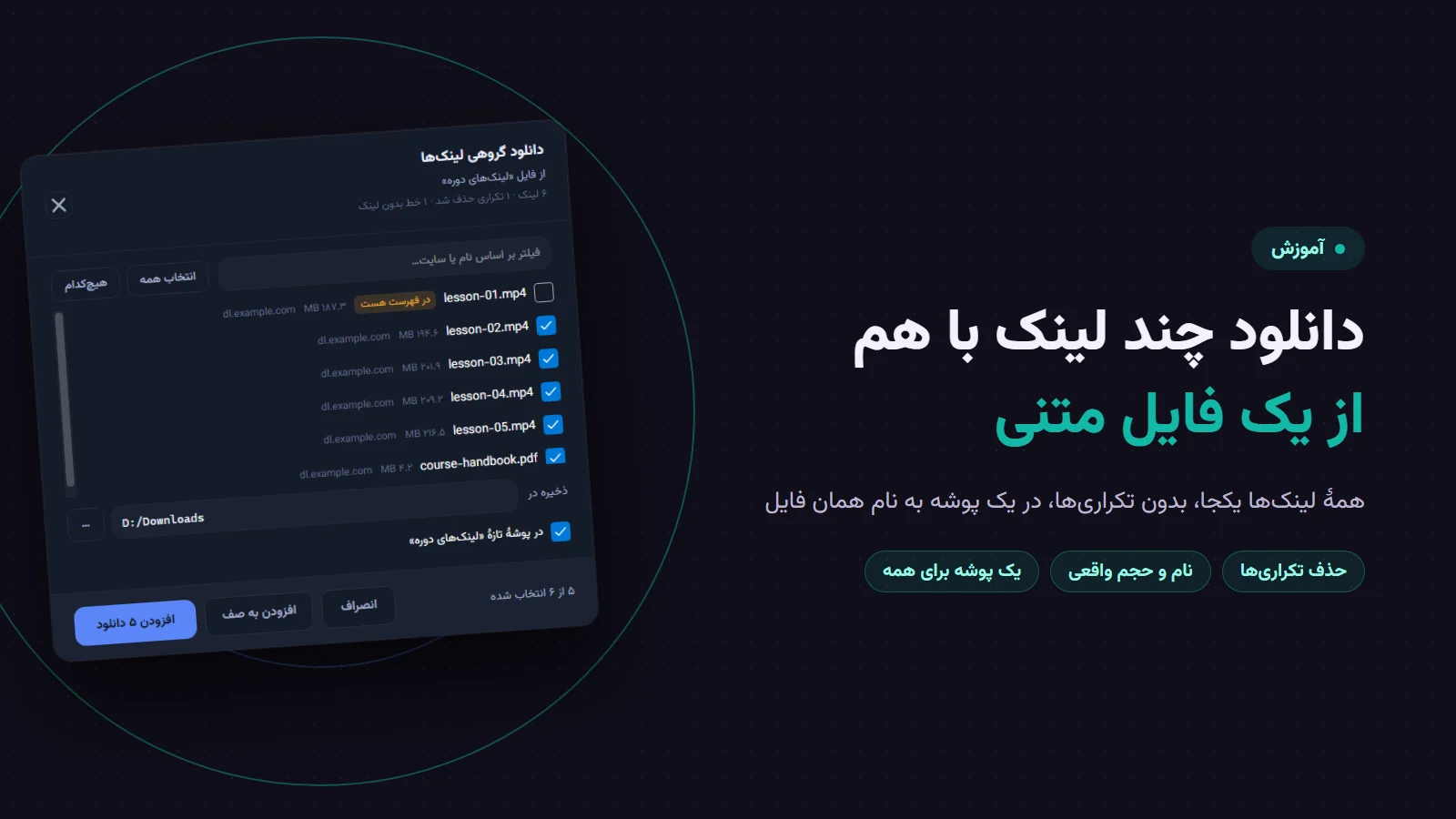
اگر چند ده لینک دانلود دارید، لازم نیست یکییکی آنها را به برنامه بدهید. لینکها را در یک فایل متنی بنویسید و در پرشین دانلود منیجر، از منوی «دانلودها»، گزینهٔ «وارد کردن لینک از فایل متنی…» را بزنید. برنامه همهٔ لینکها را با نام و حجم واقعی هر فایل نشان میدهد، تکراریها را کنار میگذارد و فایلها را در یک پوشه به نام همان فایل متنی ذخیره میکند. این قابلیت از نسخهٔ ۳.۴ در برنامه هست و پیشنهاد یکی از کاربران بود.
قدمبهقدم
- لینکها را در یک فایل متنی بنویسید؛ مثلاً در «نوتپد» ویندوز، هر لینک در یک خط. فایل را با پسوند txt ذخیره کنید.
- در برنامه، منوی «دانلودها» را باز کنید و «وارد کردن لینک از فایل متنی…» را بزنید. راه دیگر این است که فایل را بکشید و روی پنجرهٔ برنامه رها کنید.
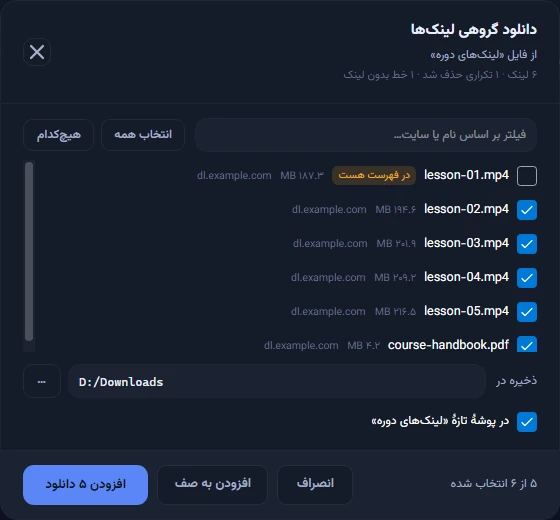
- پنجرهٔ «دانلود گروهی لینکها» باز میشود. تیک فایلهایی را که نمیخواهید بردارید.
- اگر میخواهید دانلود همین حالا شروع شود، دکمهٔ «افزودن … دانلود» را بزنید؛ روی آن تعداد فایلهای انتخابشده نوشته شده است. اگر میخواهید فعلاً فقط در صف بمانند، مثلاً برای بستهٔ اینترنت شبانه، «افزودن به صف» را بزنید.
برنامه با فایل متنی چه میکند؟
- لینکها را از وسط متن هم پیدا میکند. لازم نیست فایل فقط لینک داشته باشد؛ خطی مثل «جلسهٔ چهارم: https://…» هم درست خوانده میشود و خطی که لینک ندارد نادیده گرفته میشود.
- خطهایی که با
#شروع شوند یادداشت حساب میشوند و برنامه کاری به آنها ندارد. - تکراریها را حذف میکند. حتی دو لینکی که فقط در کد امضای دانلود فرق دارند، یک فایل حساب میشوند. بالای پنجره میبینید چند لینک پیدا شد، چند تکراری حذف شد و چند خط لینک نداشت.
- فایلی را که قبلاً دانلود کردهاید علامت میزند. کنارش «در فهرست هست» نوشته میشود و تیکش برداشته است تا دوباره دانلود نشود.
- نام و حجم واقعی هر فایل را از سرور میگیرد. لینکی مثل
get.php?id=7با نامی که سرور برایش فرستاده نشان داده میشود، نه با همان آدرس. - لینک صفحهٔ ویدیو هم میپذیرد. لینک صفحهٔ یک ویدیو در یوتیوب یا آپارات با برچسب «ویدیو» نشان داده میشود و خود ویدیو دانلود میشود، نه صفحهٔ وب.
فایل متنی با حالتهای معمول ذخیره در نوتپد خوانده میشود: UTF-8، «Unicode» و فایلهای قدیمیتر عربینویس ویندوز. پس متن فارسی کنار لینکها مشکلی ایجاد نمیکند.
فایلها کجا ذخیره میشوند؟
گزینهٔ «در پوشهٔ تازهٔ «…»» بهطور پیشفرض روشن است: برنامه داخل پوشهٔ «ذخیره در» یک پوشهٔ تازه به نام فایل متنی شما میسازد و همهٔ فایلها را کنار هم در آن میگذارد. برای یک دوره یا مجموعه همین بهتر است، چون همهچیز یکجا میماند.
اگر تیک این گزینه را بردارید و پوشهای هم انتخاب نکنید، هر فایل به پوشهٔ دستهٔ خودش میرود؛ ویدیوها در پوشهٔ ویدیو، کتابها در پوشهٔ کتاب و بقیه هم همینطور. این کار را دستهبندی هوشمند با هوش مصنوعی انجام میدهد.
محدودیتها
- حجم فایل متنی حداکثر ۱ مگابایت است؛ فایل بزرگتر خوانده نمیشود و برنامه پیام میدهد.
- از هر فایل حداکثر ۵۰۰ لینک وارد میشود. اگر بیشتر باشد، فقط ۵۰۰ لینک اول میآید و برنامه این را بالای پنجره میگوید.
- فقط لینکهای
httpوhttpsپذیرفته میشوند. آدرس پوشههای شبکه یا فایلهای روی کامپیوتر نادیده گرفته میشوند. - اگر فایل هیچ لینک دانلودی نداشته باشد، پیام «در این فایل لینک دانلودی پیدا نشد.» را میبینید.
برای گرفتن چند لینک از یک صفحهٔ وب در مرورگر، راهنمای گرفتن چند لینک با هم از یک صفحه را ببینید. نسخهٔ ۳.۴ را هم از صفحهٔ دانلود بگیرید.