
آموزش
میزان مصرف اینترنت کامپیوتر را از کجا ببینیم؟
مصرف اینترنت را در پنل اپراتور، تنظیمات ویندوز و «گزارش مصرف» پرشین دانلود منیجر ببینید؛ هرکدام چه میشمارد و چرا عددها فرق دارند.
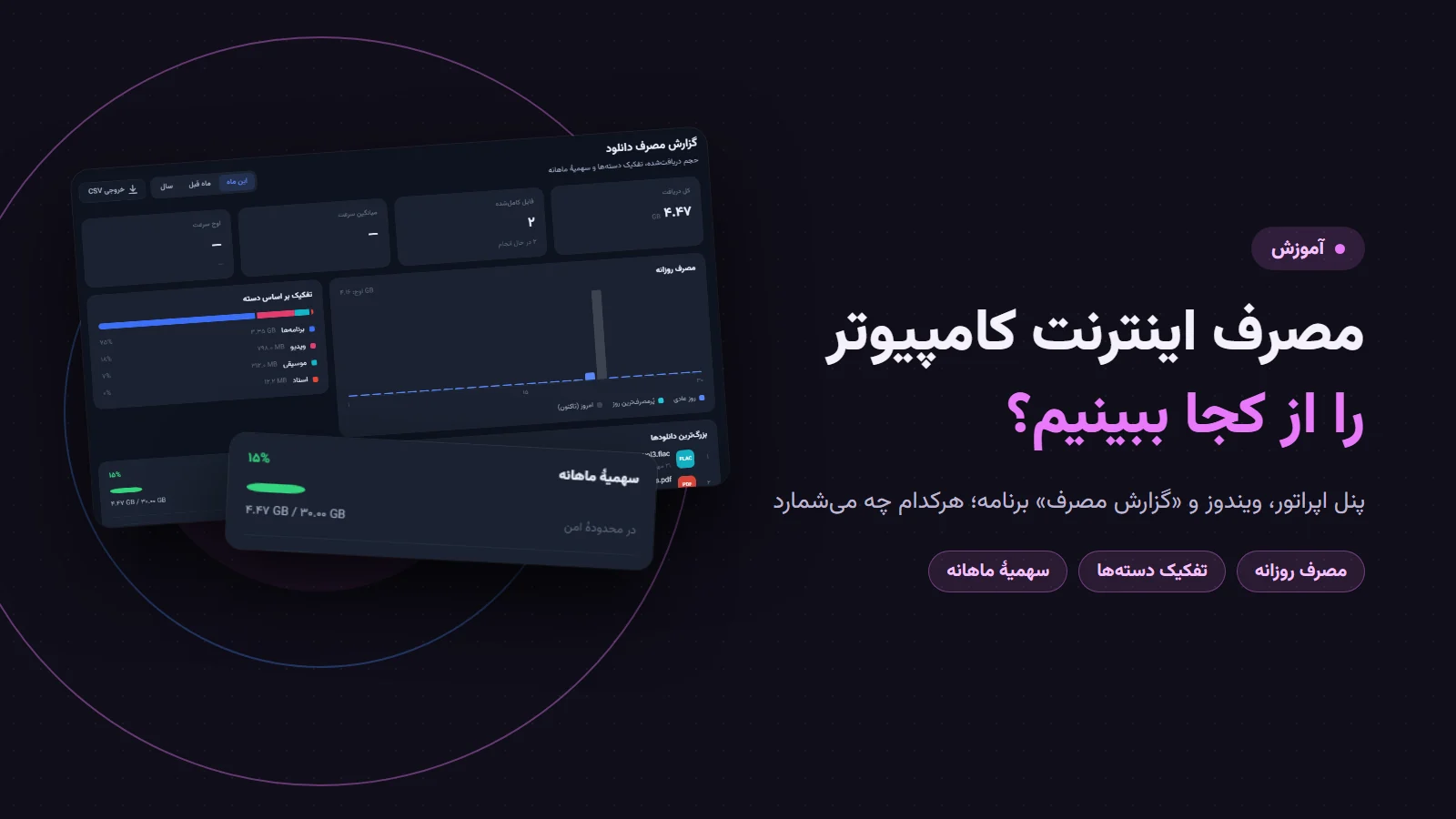
مصرف اینترنت را سه جا میشود دید و هرکدام چیز متفاوتی را میشمارد. پنل اپراتور عددی را نشان میدهد که پولش را میدهید. ویندوز مصرف هر برنامه را روی همین کامپیوتر نشان میدهد. «گزارش مصرف» پرشین دانلود منیجر فقط دانلودهای خود برنامه را میشمارد، اما ماهبهماه و با جزئیات. در این مطلب هر سه را میبینید و میخوانید چرا عددهایشان با هم برابر نیست.
مصرف هر برنامه در ویندوز
ویندوز مصرف ۳۰ روز اخیر را برای هر برنامه جدا نگه میدارد:
- ویندوز ۱۱: مسیر
Settings › Network & internet › Advanced network settings › Data usage. اینجا برای هر شبکه (وایفای یا کابل) فهرست برنامهها با حجم مصرفشان آمده است و باEnter limitمیتوانید برای همان شبکه سقف بگذارید. - ویندوز ۱۰: در
Settings › Network & InternetگزینهٔData usageرا باز کنید.
این عدد همهٔ برنامههای همین کامپیوتر را میشمارد، از مرورگر تا بهروزرسانی ویندوز؛ ولی گوشی و دستگاههای دیگری که به همان مودم وصلاند در آن نیستند.
گزارش مصرف دانلودها در پرشین دانلود منیجر
در نوار کناری برنامه «گزارش مصرف» را بزنید. بالای صفحه سه دوره دارد: «این ماه»، «ماه قبل» و «سال». ماهها شمسیاند؛ پس «این ماه» یعنی از اول ماه شمسی تا امروز.
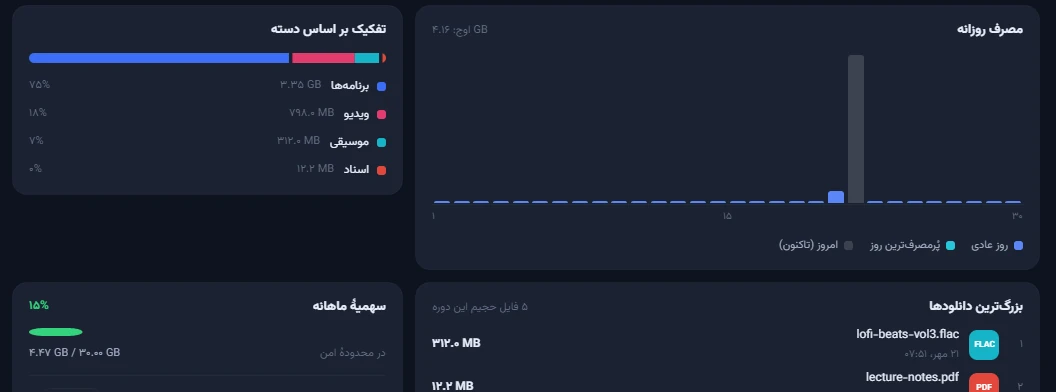
آنچه در این صفحه میبینید:
- «کل دریافت» و «فایل کاملشده» برای دورهٔ انتخابشده.
- «مصرف روزانه»: نمودار روزهای ماه. «پُرمصرفترین روز» رنگ جدا دارد و «امروز (تاکنون)» دانلودهای در حال انجام را هم نشان میدهد.
- «تفکیک بر اساس دسته»: چه سهمی از حجم برای ویدیو، برنامهها، موسیقی، اسناد و بقیه بوده است.
- «بزرگترین دانلودها»: پنج فایل حجیم همان دوره.
- «میانگین سرعت» و «اوج سرعت». اوج سرعت میانگین سرعت سریعترین فایل است، نه سرعت یک لحظه؛ برنامه سرعت لحظهای را جایی ذخیره نمیکند.
- «خروجی CSV»: کل گزارش را در یک فایل ذخیره میکند که در اکسل با متن فارسی درست باز میشود.
چند نکته دربارهٔ اینکه این عددها چطور حساب میشوند:
- حجم هر فایل به روزی تعلق میگیرد که دانلودش تمام شده است، نه روزی که شروع شده.
- دانلودی که هنوز در حال انجام است فقط در «امروز (تاکنون)» میآید و بعد از تمام شدن به روز خودش منتقل میشود.
- اگر دانلودی را از فهرست برنامه حذف کنید، از گزارش هم حذف میشود. برای نگه داشتن سابقه، پیش از پاک کردن فهرست «خروجی CSV» بگیرید.
سهمیهٔ ماهانه
اگر بستهٔ اینترنت ماهانه دارید، حجمش را به گیگابایت در خانهٔ «حد هشدار» زیر «سهمیهٔ ماهانه» بنویسید. کارت سهمیه نشان میدهد چند درصد از آن را دانلودهای برنامه مصرف کردهاند و رنگش عوض میشود: زیر ۸۰ درصد «در محدودهٔ امن»، از ۸۰ تا ۱۰۰ درصد «نزدیک به سقف» و بعد از آن «از سقف گذشته».
این سهمیه پیام یا اعلان نمیفرستد و جلوی دانلود را هم نمیگیرد. فقط در همین صفحه وضعیت را نشان میدهد؛ پس هر چند وقت یک بار سری به آن بزنید. چون فقط دانلودهای برنامه را میشمارد، اگر با بقیهٔ برنامهها هم زیاد اینترنت مصرف میکنید، عدد کمتری از مصرف واقعیتان میبیند.
چرا عددها با هم یکی نیستند؟
- پنل اپراتور همهچیز را میشمارد: همهٔ برنامهها و همهٔ دستگاههایی که از همان خط یا مودم استفاده میکنند.
- ویندوز فقط همین کامپیوتر را میشمارد، ولی همهٔ برنامههایش را.
- گزارش برنامه فقط دانلودهای خودش را میشمارد.
- ترافیک داخلی ممکن است نیمبها حساب شود. بیشتر اپراتورها ترافیک سرورهای داخل ایران را با نصف حجم کم میکنند؛ پس پنل اپراتور برای دانلود از سایتهای ایرانی عدد کمتری از حجم واقعی فایل نشان میدهد. جزئیاتش در راهنمای پروکسی و مسیریابی داخلی آمده است.
- هر دانلود کمی بیشتر از حجم فایل مصرف میکند، چون اطلاعات ارتباط با سرور هم از خط میگذرد. این اضافه معمولاً ناچیز است.
چطور مصرف را کم کنیم؟
- کیفیت ویدیو را پایینتر انتخاب کنید. برای ویدیوی آموزشی ۴۸۰p معمولاً کافی است و برای کلاس صوتی «فقط صدا» حجم را خیلی کم میکند؛ نمونهاش را در دانلود ویدیو از آپارات ببینید.
- محدودیت سرعت حجم را کم نمیکند. فقط دانلود را کندتر میکند تا بقیهٔ اینترنت کند نشود؛ فایل همان حجم را دارد.
- دانلودهای بزرگ را به ساعتهای بستهٔ شبانه ببرید. روشش در دانلود با بستهٔ شبانه آمده است.
- اتصال را محدود (metered) علامت بزنید. در ویندوز، روی وایفای یا کابل گزینهٔ
Metered connectionرا روشن کنید تا ویندوز بیشتر بهروزرسانیها را خودکار دانلود نکند.
پرشین دانلود منیجر رایگان است و نسخهٔ ویندوزش را از صفحهٔ دانلود میگیرید. نسخهٔ اندروید هم برای بستهٔ اینترنت گوشی، مدیر بستهٔ جداگانه دارد؛ دربارهٔ آن در معرفی نسخهٔ اندروید بخوانید.