
آموزش
دانلود با کپی کردن لینک؛ رصد کلیپبورد در پرشین دانلود منیجر
هر لینک فایلی که کپی کنید، پرشین دانلود منیجر خودش پنجرهٔ افزودن دانلود را با همان لینک باز میکند؛ دیگر لازم نیست لینک را بچسبانید.
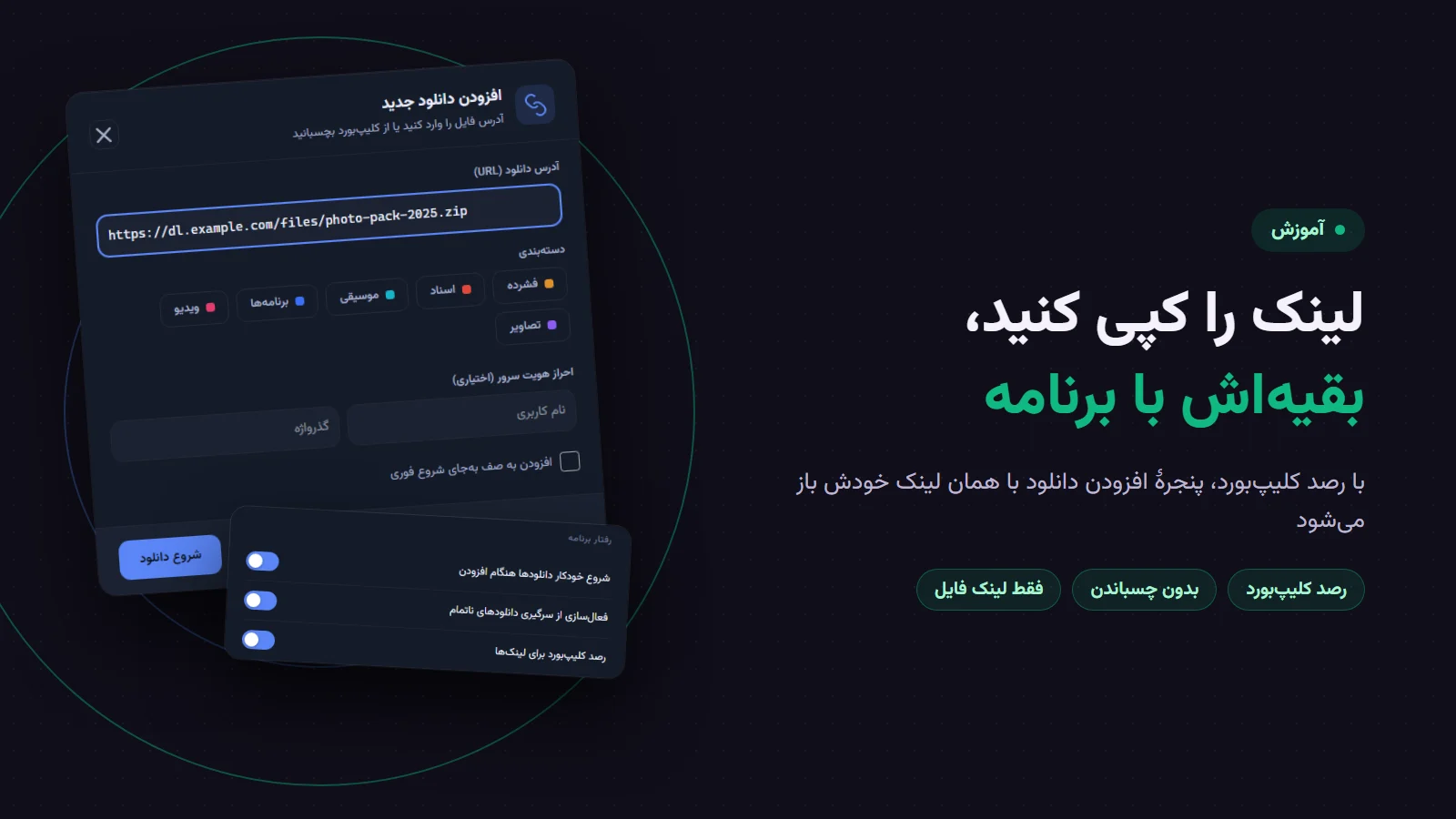
اگر لینکها را از تلگرام، ایمیل یا یک صفحهٔ وب کپی میکنید و بعد در برنامهٔ دانلود میچسبانید، یک قدم را میشود حذف کرد. با روشن کردن «رصد کلیپبورد برای لینکها» در پرشین دانلود منیجر، کافی است لینک فایل را کپی کنید. برنامه خودش جلو میآید و پنجرهٔ «افزودن دانلود جدید» را با همان لینک باز میکند.
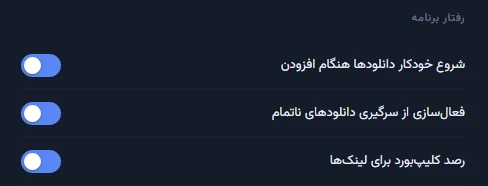
روشن کردن رصد کلیپبورد
این گزینه بهطور پیشفرض خاموش است.
- «تنظیمات» را باز کنید و بخش «عمومی» را بزنید.
- «رصد کلیپبورد برای لینکها» را روشن کنید.
- «ذخیره» را بزنید.
بعد از کپی کردن لینک چه میشود
لینک یک فایل را کپی کنید؛ با Ctrl+C یا گزینهٔ «کپی» در منوی راستکلیک. حداکثر تا دو ثانیه بعد، پنجرهٔ برنامه جلو میآید و «افزودن دانلود جدید» با همان لینک باز میشود. حتی اگر برنامه کنار ساعت ویندوز بسته شده باشد.
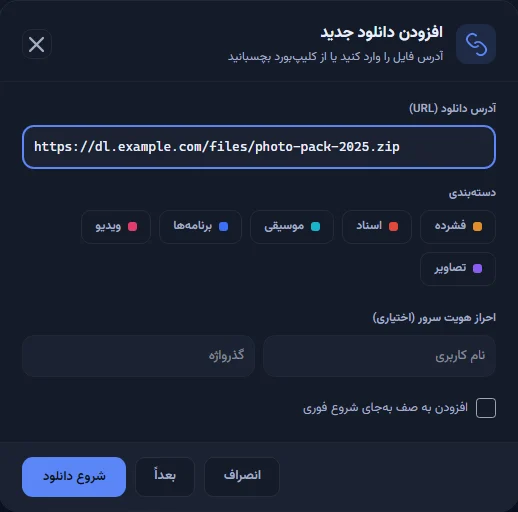
از اینجا مثل همیشه ادامه دهید. اگر خواستید دسته را انتخاب کنید، بعد «شروع دانلود» یا «بعداً» را بزنید. برای اینکه دانلود منتظر نوبتش بماند، «افزودن به صف بهجای شروع فوری» را تیک بزنید. برنامه هیچ دانلودی را بدون تأیید شما شروع نمیکند.
کدام لینکها را میگیرد
برنامه فقط به لینکی واکنش نشان میدهد که مستقیم به یک فایل اشاره کند. یعنی یک نشانی تنها که با http یا https شروع شود و آخرش پسوند یک فایل باشد؛ مثل zip، rar، exe، msi، iso، apk، mp4، mkv، mp3 یا pdf.
اینها نادیده گرفته میشوند تا برنامه بیدلیل مزاحم نشود:
- متن معمولی، یا چند خط که لینکی هم وسطش باشد
- نشانی یک صفحهٔ وب که به فایل ختم نمیشود، مثل صفحهٔ یک ویدیو در یوتیوب. برای اینها لینک را در «افزودن لینک» بچسبانید یا از افزونهٔ مرورگر استفاده کنید.
- چیزی که موقع باز شدن برنامه از قبل در کلیپبورد بوده است
هر لینک فقط یک بار پنجره را باز میکند، حتی اگر در کلیپبورد بماند. اگر هم پنجرهٔ دیگری از برنامه باز باشد، مثلاً تنظیمات، رصد کلیپبورد وسط کارتان نمیپرد.
چند نکته
- برنامه باید باز باشد. میتوانید پنجره را ببندید تا برنامه کنار ساعت ویندوز برود، ولی از «خروج» استفاده نکنید.
- محتوای کلیپبورد جایی نمیرود. فقط روی کامپیوتر خودتان بررسی میشود، در گزارشهای برنامه نوشته نمیشود و به هیچ سروری فرستاده نمیشود.
- برای چند لینک با هم این روش یکییکی است. اگر فهرست بلندی از لینک دارید، وارد کردن لینک از فایل متنی سریعتر است.
- دریافت از مرورگر کار دیگری است: افزونهٔ مرورگر، دانلودی را که در مرورگر شروع میکنید خودش به برنامه میدهد. راهنمای دریافت خودکار از مرورگر را ببینید.
اگر هنوز پرشین دانلود منیجر را ندارید، نسخهٔ رایگانش را از صفحهٔ دانلود بگیرید.