مرورگر به برنامه وصل نمیشود
اگر افزونه نصب است ولی لینکها به PDM تحویل نمیشوند، این مراحل را به ترتیب انجام دهید و در اولین موردی که به وضعیت شما میخورد متوقف شوید.
اول: نسخهٔ نصبشده را بررسی کنید
نسخهٔ مایکروسافت استور از افزونهٔ مرورگر پشتیبانی نمیکند؛ این محدودیت خود فروشگاه است. اگر PDM را از استور نصب کردهاید و افزونه میخواهید، نسخهٔ مستقیم را از همین سایت نصب کنید.
تعمیر یکپارچهسازی
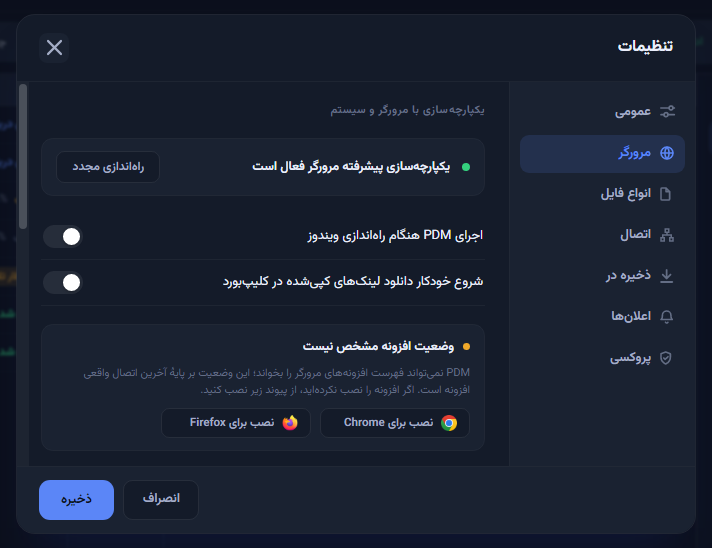
در «تنظیمات ← مرورگر» دکمهٔ «تعمیر یکپارچهسازی مرورگر» را بزنید. پس از پیام موفقیت، مرورگر را کاملاً ببندید و دوباره باز کنید؛ بستن یک زبانه کافی نیست. بیشتر موارد همینجا حل میشود.
اگر برنامه میگوید افزونه نصب نیست
این ایراد نیست. PDM حضور افزونه را از روی آخرین تماس واقعی آن تشخیص میدهد، پس پس از نصب مجدد برنامه هنوز تماسی ثبت نشده است. یک بار از مرورگر چیزی دانلود کنید یا روی آیکون PDM کلیک کرده و «باز کردن PDM» را بزنید.
اگر پیام محدودیت سیستم دیدید
در برخی سیستمها ثبت یکپارچهسازی در سطح کاربر اجازهٔ اجرا پیدا نمیکند؛ این معمولاً به سیاستهای سازمانی مرورگر یا پیکربندی امنیتی سیستم مربوط است. در همان صفحه گزینهٔ تعمیر با دسترسی مدیر را بزنید و پنجرهٔ تأیید ویندوز را تأیید کنید.
افزونهٔ دستی کار نمیکند
اگر افزونه را بهصورت دستی و از فایل نصب کرده باشید، شناسهٔ آن با آنچه PDM انتظار دارد یکی نیست و ارتباط برقرار نمیشود. نسخهٔ دستی را حذف کنید و از فروشگاه رسمی نصب کنید.
اگر هیچکدام جواب نداد
در «تنظیمات ← مرورگر» دکمهٔ «کپی اطلاعات عیبیابی» را بزنید و متن کپیشده را برای پشتیبانی بفرستید.